Top Menu

‏إظهار الرسائل ذات التسميات شبكات لاسلكيه. إظهار كافة الرسائل

شرح airlive 5460ap v2 اعدادات ارسال واستقبال وريبيتر ورفع الباور بسوفت جديد

برمجة الاير لايف ارسال :

الاكسس الاكثر من رائع وممتاز وقوي جدااا سواء في عملية الارسال او الاستقبال :
 اكسس ايرلايف موديل
Airlive-WL-5460AP-v2

كبدايه سنقوم بشرح عمليه وضع السوفت الرائع 
لرفع باور الايرلايف وجعلها اقوي في عمليه الاستقبال:

 لتحميل السوفت من هنا :


الصورة التاليه توضح ان الاي بي الافتراضي للدخول علي الايرلايف هو :
192.168.100.252


الصورة التالية توضح القوائم والتي سنختار منها 
other
 ومنها
  upgrade firamware


الصور التاليه توضح عمليه رفع السوفت والضغط علي زر upload


تم وضع السوفت في اول الموضوع :


رفع السوفت من جهازك كما توضح الصورة التاليه :


 اتمام عمليه رفع السوفت كمات توضح الصورة التاليه بالضغط علي ابلود :


نقوم بتغيير الاي بي الخاص بالجهاز لما يناسبك او ما يتوافق مع  نطاق الاي بي الخاص بشبكتك 
كما توضح الصورة التاليه من خلال  اختيار قائمة  tcp/ip

والضغط طبعا علي  apply


ناتي للخطوة المهمه جداااا وهي اختيار المود الخاص بالاكسس والذي يوجد به مجموعه رائعه من المودات سواء الاكسس بوينت او الريبيتر او الاستقبال وغيرهم ... نحن الان نريد جعل الاكسس الايرلايف كاكسس بوينت ارسال 
 اي مود  ap

فمن خلاق قائمة  mode نختار  ap 
كما توضح الصورة التاليه ونضغط بعدها علي 
setup


  1. هنكتب فيها اسم الشبكة بتاعتنا اللى هنبثها واللى هيلقطها المشتركين
  2. مود الارسال ويفضل المود b لثباته 
  3. هنكتب اسم الشبكة تانى
  4. دى قناة الارسال ودى انت اختار اللى يعجبك حسب التجربة فى الارسال وانا عن نفسى كنت مشغل على القناة 11 وحاليا مشغل واحد على القناة 6 وواحد على القناة 7
  5. دى الخيارات الخاصة بالتشفير للأكسس
  6. دى خيارات متقدمة هنشرحها دلوقتى لان عن طريقها هنعلى الباور
  7. من هنا هنحط الماك ادريس بتاع الاكسسات او الماكات بتاع اجهزة المشتركين علشان محدش يدخل على الاكسس وياخد نت غير اللى عاوزينه يدخل
  8. دى لوضع كمية معينة لكل يوزر وانا مش عامل فيها حاجة لان عندى سيرفر بيظبط كل الكلام ده

هندخل دلوقتى علشان نعلى الباور لزيادة مدى الارسال

هنختار من القائمة من الرقم 6 الخيارات المتقدمة 


وهندوس على setup

هتفتحلنا القائمة دى


هنعدل من رقم 2 هنخلى بدل 18 هنخليها 26 وندوس اوك

ومن رقم واحد هنخلى 5.5 زى منا موضح ورقم واحد دى هتظهرلك لو انت عامل المود b زى ما احنا قايلين اما لو مش عاملة مش هتظهر

وبعد كدة اختار Apply Changes

ودوس اوك


وهنختار بعد كدة خيارات وضع الماك ادريس علشان محدش يدخل على الاكسسات غير اللى احنا عاوزينه (اختياري في حالة الرغبه في ربط اكسسات بعينها من خلال الماك ادريس فقط)

من الاختيار السابع


هنختار بدل disable هنخليها allow listed
ونحط مكان رقم 2 الماك ادريس اللى احنا عاوزينه بس يكون بدون فواصل كمثال دا ماك ادريس لأكسس 00:4f:82:27:ae:0f هنخليه كدة004f8227ae0f
وبعدين ندوس apply changes
وبعد كدة نختار من فوق Repoot
علشان نحفظ الكلام ده كدة وبعد ما يفتح هيبقى كل شىء تمام


لو عاوزين نعمله استقبال يبقي بالاختيارclient
وبنفس الاعدادت السابقة


لو عاوزينه نعمل ريبيتر .. يعني يستلم الاشارة ويعيد بثها من شبكة معينه يبقي من خلال اختيار 
الوضع : universal repeater

هنضغط على site survey

علشان نشوف الشبكة بتاعتنا ونختارها


بعد البحث دى الشبكات المتاحة هنختار بتاعتنا وندوس connect 

منقول دى فى دى العرب -اوتورن
إقرأ المزيد هناك تعليق واحد:

مفاجأة العيد...عدل على صفحة الهوت سبوت بتاعتك زى مانت عايز

بسم الله الرحمن الرحيم


النهاردة ياجماعة عملنا لكم شرح لكيفية التعديل على صفحات الهوت سبوت

يعنى خلاص ادخل وعدل  صفحتك بنفسك ومن غير ماتستنى حد يساعدك

انا مش هاطول عليكم الشرح اهه زى ماعودناكم


هذا الشرح يحتوى على

1-شرح التعديل على الكتابة فى صفحات الهوت سبوت

2-شرح التعديل على ملفات الصوت بداخل صفحة الهوت سبوت

3-شرح التعديل على الصور بداخل صفحة الهوت سبوت

4-تعديل صفحة الهوت سبوت حتى تدعم اللغة العربية

5-شرح اضافة صفحة فصل الخدمة على العميل

**************************************************************

روابط البرامج المستخدمة فى الشرح

1-رابط برنامج الفرونت بيج النسخة الانجليزىة

2-رابط برنامج الفرونت بيج النسخة العربىة

3-صفحات الهوت سبوت المستخدمة فى الشرح وملف الerrors

***************************************************************************

الروابط موجودة تحت الفيديو فى اليوتيوب

الجروب الخاص بنا

تطوير الشبكات وحلول سحرية للميكروتك ..... الخدمة غير مجانية بمقابل ما

متنسوش المشاركة فى القناة ياشباب  

دا لنك جميع موضوعاتى مجمع فى موضوع واحد

من هنا

إقرأ المزيد ليست هناك تعليقات:

الحل الوحيد فى العالم للقضاء على الاستخدام العادل لشبكات الانترنت فى مصر ارجو الدخول والمشاركه

السلام عليكم ورحمه الله وبركاته

سياسيه الاستخدام العادل (الاستخدام الى مش عادل)

هخش على الموضوع على طول

الموضوع كده زاد عن جده جدا


جميع شركات الانترنت فى مصر لا يهمها الى مصلحتها وبس
اما الناس الغالبه تموت اكتر ماهى ميته

كل شركات الانترنت فى مصر طبقت نظام ادفع فلوس اكتر وابقى سلملى على النت


.......................................................................
حلول مبتكره


مبادره ونداء؟؟؟؟؟؟؟؟؟؟؟

الى كل المهندسين والخبراء الافاضل

وال100 مليون جروب وكل جروب فيه مهندس

وال100 مليون موقع والنتيجه واحده
ارجو من الجميع ان يضع حلول للتخفيف من الحمل على الناس 
وحل مشكله (الاستخدام الغير عادل بالمره) عشان النت ده فاتح بيوت الناس ولو الشبكات باظت اول ناس هتضر هما مهندسي الشبكات نفسهم وبائعى الاجهزه
ارجو ان تكون الرساله وصلت 

يارب يكون الحل ده
سكويد كاش
ميكروتك بنظام جديد
رول بطريقه خرافيه
دمج بطريقه حلزونيه
vpn
توزيع بطريقه ماريخيه او فضائيه

اهم حاجه نحط طريقه للتخفيف 

وياريت الى يحط طريقه يحط رابط لشرحها وانا سامح بوضع الروابط داخل الموقع دون حذف
وده فقط بعض الشكاوى (نقطه فى بحر) ربنا يكون فى عون الناس


ياريت الناس الى بتعرف تقدم حلول تتفضل تخش تحط حل سواء بمقابل مادى
؟؟؟؟؟؟؟
او مجانا
ياريت الجميع يتكاتف عشان نلاقى حل 


tedata,limit,internet,squid,cach,Solutions
استخدام عادل,حلول,ميكروتك,شبكات,مهندسى,ثوره,الانترنت,ثورة,فيسبوك 


إقرأ المزيد ليست هناك تعليقات:

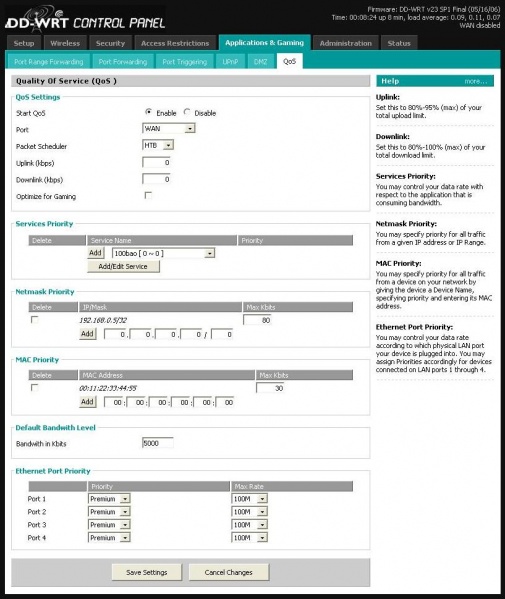
هل سمعت عن مشروع DD-WRT من قبل ؟

هل سمعت عن مشروع DD-WRT من قبل ؟

اليوم وأثناء بحثي عن بعض المواضيع الخاصة بأختراق أجهزة الوايرليس والاكسس بوينت الخاصة بسيسكو والتى سوف اكتب عنها لاحقا وجدت مشروع على الأنترنت يحمل أسم DD-WRT لم اسمع عنه من قبل وسوف أعرفكم عليه وعلى فوائده اليوم إن شاء الله.
DD-WRT هو مشروع مفتوح المصدر يقوم بأصدار أنظمة تشغيل خاصة باجهزة الراوتر (الوايرليس) والتى يطلق عليها عادة firmware, وهي عادة ماتكون واجهة رسومية تسمح لنا بالتحكم بالأعدادت الخاصة بالروترات بكل سهولة وبساطة. فكرة هذا المشروع كانت من خلال Sebastian Gottschall الذي يعتبر مؤسس المشروع ومطوره الرئيسي وهو يقوم على مبدأ تطوير firmware يناسب اكثر من 200 جهاز راوتر ويقدم له ميزات كثيرة جدا تسمح بجعل هذه الروترات أكثر تطورا وأهمية من أنظمته الموجودة عليها كما تمنحها إستقرار أكبر وأداء أفضل في الشبكات وخصوصا أن هذه الاجهزة دائما ماتثير المشاكل وتتوقف عن العمل وتحتاج إلى إعادة إقلاع كل فترة والخ . . .
وسوف أقدم لكم بعض النقاط السريعة عن أهم النقاط التى يقدمها ههذا النظام .
supports more than 200 different devices -
comprehensive functionality -
supports all current WLAN standards (802.11a/b/g/n*) -
supports outdoor deployment* -
supports enhanced frequencies * -
VPN integration -
supports various Hotspot systems -
bandwidth management -
multilingual user interface -
لاحظوا معي أن هذا النظام يسمح لنا بعمل VPN من خلالها ولاحظوا أيضا نقطة إدارة الباندويث ومن هنا سوف تجد قائمة بكل الأضافات والمميزات التى يقدمها لك هذا النظام الذي يعمل عليه فريق تطوير غير ربحي, أما الاجهزة التى يدعمها هذا النظام فهي موضحة على الصفحة التالية .
آخيرا فكرة المشروع جدا مفيدة وجميلة والحقيقة كل ما أرى مشاريع مثل هذه اتحسر على نفسي بعدم مقدرتي على تطوير مشاريع مثل هذه لأنها مرتبطة بالبرمجة التى لم أحترفها ولا مرة في حياتي, ما أعجبني في المشروع هو دعم الـ VPN لهذه الأجهزة وهناك أيضا خواص آخرى مثل الـ Vlan, SNMP, وأكثر ما أفادني في الواقع العملي هي خاصية جعل هذه الأجهزة تعمل كا Repeatr فقط عوضا عن راوترات وايرليس , لتحميل النظام أدخل على الصفحة التالية وسوف تجد مساحة بيضاء فارغة أكتب فيها أول ثلاث حروف من نوع الروتر الذي لديك وبعدها قم بتحميل وتجربة النظام على أجهزتك, أتمنى أن تكون التدوينة قد أفادتكم ولاتنسونا من دعواتكم ودمتم بود.
إقرأ المزيد هناك تعليق واحد:

أفضل خمس برامج للتحكم بالاجهزة عن بعد فى اى جهاز بالعالم

أفضل خمس برامج للتحكم بالاجهزة عن بعد.

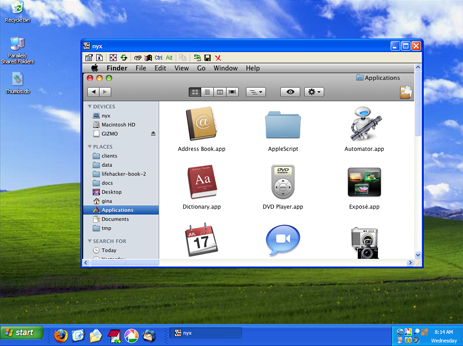
في تدوينتي لهذا اليوم سوف أتحدث عن أفضل خمس برامج تستخدم للأتصال عن بعد أو مايعرف بي الـ Remote Desktop, وللموضوع أهمية كبيرة خصوصا عند فرق عمل الدعم والمتخصصين في إصلاح المشاكل أو الراغبين بالدخول إلى أجهزة بعيدة عنهم من أماكن مختلفة لمراقبتها أو أجراء تعديلات عليها.
يعتبر برنامج Teamviewer من أكثر البرامج إستخداما في العالم لسهولة التعامل معه وتسطيبه على الجهاز وما يميزه عن غيره من البرامج أن الـ End user مهما كانت خلفيته في الكمبيوتر يستطيع التعامل معه, فبمجرد تشغيل البرنامج يتولد رقم خاص به عادة ما يتألف من تسعة أرقام يكون بمثابة العنوان الذي يمكن لأي شخص محترف أو تابع لأحد فرق الدعم إستخدامه للدخول إلى الجهاز وإصلاح المشكلة الموجودة. مميزاته كثيرة جدا وأهم واحدة أنه مجاني تماما ولا تحتاج إلى أي رخص. يمكن من خلاله تبادل الملفات وإجراء محاداثات كتابية أو صوتية, تستطيع التحكم بدقة العرض إعتمادا على سرعة الانترنت لديك أو لدى جهاز العميل بالأضافة إلى أنه آمن تماما ومشفر. يدعم الاجهزة اللوحية والأجهزة الذكية التى تعمل بنظام iOS وأندرويد.

LogMeIn

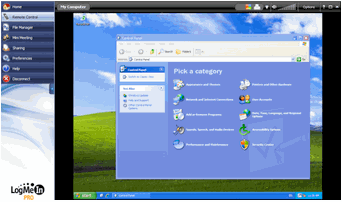
أحد البرامج التى حصلت على سمعة جيدة وبسرعة كبيرة, لهذا البرنامج نسختان, الاولى مجانية LogMeIn free و LogMeIn Pro كلا الاثنان يسمحان بالدخول عن بعد والتحكم بالجهاز لكن النسخة الأحترافية منه تقدم مميزات أكثر مثل تبادل الملفات ومشاركة الطابعة والـ Drug and drop ومميزات آخرى عديدة. مايعجبني في هذا البرنامج هو التحكم فمن خلال لوحة التحكم الموجودة على موقعهم تستطيع إضافة كل الاجهزة التى تتعامل معها وبضغة زر واحدة تدخل إلى أي جهاز وبدون حاجة إلى طلب أي شيئ من العميل فالبرنامج يعمل عند تشغيل الجهاز مباشرة. البرنامج يعمل على عدة أنظمة مثل الماك وويندوز وهناك نسخة للـ iOS. الميزة التى يملكها هذا البرنامج هي إستخدام المتصفح للدخول إلى اي جهاز موجود في القائمة لديك وقد سبق لي أن شاهدت أكثر من شركة تستخدم هذا البرنامج.

TightVNC

أحد البرامج المفتوحة المصدر التى تعمل على أنظمة مايكروسوفت ولينوكس يمكنك إستخدامه بشكل شخصي أو بشكل تجاري فمكن يتعامل مع برنامج التيم فيور بشل كبير يوميا سوف يجد مشكلة بخصوص هذا الأمر فالشركة سوف تعتبر عملك تجاري وسوف تطالبك بشراء رخصة لمتابعة العمل وهو ما يمنحك أياه هذا البرانامج فلو كنت من بين الأشخاص الذي تحتاج كثيرا الأتصال عن بعد أو تحتاج الاتصال بانظمة لينوكس فهذا البرنامج هو الأفضل بالنسبة لك, أثناء عملية التنصيب يجب مراعاة أختيار هل هذا الجهاز هو سيرفر أم عميل وسوفت تجد أثناء عملية التنصيب خيار للسماح للبرنامج بعمل أستثناء على الجدار الناري الموجود في أجهزة العملاء والتى قد نعاني منها أحيانا في بعض البرامج الآخرى التى تحتاج بعض الاعدادت على الجدار النري ليسمح للآخرين بالاتصال بالجهاز. يسمح لك هذا البرنامج ايضا باستخدام المتصفح للدخول إلى الاجهزة لكن يحتاج منك تنصيب نسخة الجافا  المخسسة للبرنامج.
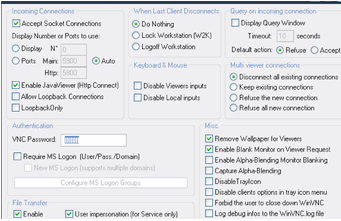
أحد البرامج المفتوحة المصدر وهو خاص بمايكروسوفت فقط مجاني وفيه مميزات كثيرة جدا نقل الملفات والمحادثة والتشفير الذي ترغب به فالبرنامج يدعم الـ Plug-in ويمكنك إضافة التشفير الذي تريده, لم أجربه من قبل لكن بحسب ماقرات عنه فهو يستحق التجربة فعلى صفحتهم يتحدثوا عن أطنان من المميزات الموجودة مثل File transfer, Video driver, Optional Encryption Plugins, MS Logon, Text chat, Viewer Toolbar, Java Viewer with File Transfer , as well as Viewer Auto scaling and Server Side Scaling, Multiple-Monitors-support,Repeater/Proxy-support, Auto reconnection, good performances and tons of other functionalities,Repeater, SingleClick generator and NATtoNAT connectors.

Windows Remote Desktop Connection

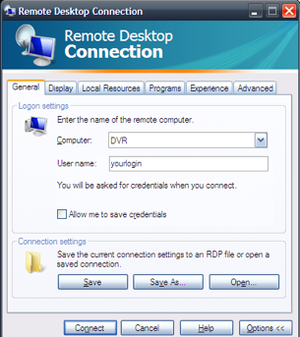
أحد الادوات المعروفة والتى تأتي مدمجة مع أنظمة مايكروسوفت وخاصة بها فقط. أغلبها تعامل معها ويعلم مميزاتها مثل مشاركة الملفات والطابعة والتحكم الكامل بالجهاز لا تحتاج إلى أي برامج وكل ماعليك القيام به هو تفعيل الأداة على الويندوز من خلال الدخول إلى خصائص جهاز الكمبيوتر وتفعيل الجهاز. أحد البرامج المفضلة عند مديري الشبكات ويستخدم كثيرا في الشبكات الداخلية مع العلم أن هناك إمكانية لأستخدامه للاتصال بأي جهاز خارج الشبكة من خلال وجود أيبي حقيقية أو إستخدام خدمة الـ DynDNS أو أي خدمة آخرى مشابهة, لكن يحتاج في أغلب الأحيان عمل Forward على الروترات التى تتصل مع الانترنت للسماح لشخص خارج الشبكة بالدخول عن بعد.
هذه كانت أهم البرامج التى سمعت عنها وبالنسبة لي أستخدم الأول والآخير وسبق لي أن استخدمت LogMeIn لعدة مرات, هناك الكثير من البرامج التى تؤدي نفس الوظيفة لكن سمعت عنها وأنا أجري بحثي عن افضل البرامج مثل, Instant Housecall, Dimdim, ShowMyPC, Mikogo, Yuuguu , أغلبها يؤدي نفس الوظيفة مع بعض الأختلافات البسيطة, هذا مالدي لكم اليوم اتمنى أن تكونوا قد أستفدتوا من التدوينة ولو عند أحدكم برامج آخرى مفيدة فأرجوا أن تشاركونا إياها ودمتم بود.
إقرأ المزيد ليست هناك تعليقات:

جيل القادم من شبكات الواي فاي

جيل القادم من شبكات الواي فاي

تدوينتي اليوم ستكون سريعة وتتناول التعريف بالضيف الجديد لتقنيات الواي فاي. فكما نعرف ان تقنية n802.11 تعتبر من افضل التقنيات ( aو b و g و n) المستخدمة حاليا، ولكن قريبا سياتي يوم توديعها لنستقبل بدلها رسميا تقنية ac 802.11. هذه التقنية (والتي تعرف ايضا بـ Gigabit WiFi) تحت التطوير حاليا وعلى الرغم من طرح عدة شركات لأجهزة تعمل بهذه التقنية في العام السابق الا انه من المتوقع الانتهاء من وضعها كستاندرد في نهاية 2012. ولكن حسب الدراسات الحالية، فمن الممكن ان تصبح شائعة الاستخدام ومنتشرة حول العالم (بواقع مليار جهاز) بحلول عام 2015.
لفهم هذه التقنية اكثر سأقوم بإيجازها من خلال الفرق بينها وبين 802.11n:
  1. تقنية 802.11n تعمل بترددين 2.4GHz و 5 GHz بينما الـ 802.11ac تعمل فقط على تردد 5 GHz. صحيح ان الترددات العالية يكون مدى ارسالها اقل بوجود الحواجز ولكن تردد الـ 5 GHz اقل عرضة للتداخل مقارنة بإشارات 2.4 GHz.
  2. تكون عرض الحزمة او Bandwidth للقناة الواحدة هو 40 MHz في n802.11، بينما تكون افتراضيا 80 MHz في 802.11ac ويمكن توسيعها الى 160 MHz.
  3. يستخدم 802.11n التضمين Modulation من نوع OFDM بينما يستخدم 802.11ac نوع QAM.
  4. سرعة النقل في 802.11n تصل الى 600 Mbps اما في 802.11ac فتصل الى 866 Mbps او تقريبا 1 Gbps عندما تكون عرض الحزمة المستخدمة 160 MHz. وباستعمال 8 هوائيات يمكن الحصول على سرعة نقل تصل الى 7 Gbps، وهي بهذا تحاول ان تنافس الشبكات السلكية.
  5. تدعم تقنية 802.11ac تشغيل التقنيات السابقة او ما يسمى backwards compatibility، حيث يمكن لبعض الاجهزة التي تعمل بتقنية 802.11ac ان تعمل بتقنية 802.11n اي بتردد 5 GHz، وكذلك يمكنها ان تعمل بتقنية 802.11  و b 802.11g اي بتردد 2.4 GHz.
بقيت اضافة بسيطة فكما ذكرت ان هذه التقنية لم تصبح رسمية حتى الان وكل الاجهزة التي صدرت وتعمل بهذه التقنية تكون تجريبية لذلك فقد يحدث هناك خلل او تعارض مع الاجهزة الباقية المصنعة من شركات اخرى او حتى من المحتمل ان تكون غير متوافقة مع الاجهزة المصممة حسب الستاندرد التي سيتم وضعه لاحقا. اتمنى ان اكون قد وفقت في طرحي لهذه المعلومة المختصرة والتقيكم في تدوينة اخرى.
إقرأ المزيد ليست هناك تعليقات:

اجهزه الشبكات اللاسلكية أنواعها, مميزاتها, ملاحظات

هوائيات الشبكات اللاسلكية أنواعها, مميزاتها, ملاحظات

30dbParabolicGrid_2.4GHzكثيرا منا يرغب أن يجعل شبكته اللاسلكية محطة بث كي يتمكن من الإتصال بها وهو خارج المنزل ليتجول بحاسبة المحمول في القرية التي يسكن فيها. أوقد  يرغب  بإنشاء شبكة تتيح له الإتصال هو وجميع أصدقائه المتواجدين في نفس القرية بغض النظر عن المسافة بين المنازل. ولربما تكون يوماً من الايام مهندس شبكات وتطلب منك المؤسسة ربط فروعها المتباعدة بالشبكة لاسلكياً . وقد تكون المسافة بين كل فرع وأخر لا تقل عن 7 كيلو متر.
ومن هنا نكتب لكم هذا المقال الذي يتحدث على هوائيات الشبكات اللاسلكية (Antennas) وأنواعها.
هنالك هوائيات للبث الداخلي (Indoor) وهوائيات للبث الخارجي (Outdoor) إلا أننا سنتحدث هنا عن النوع الثاني لأهميته :
النوع الأول:  Omni-directional
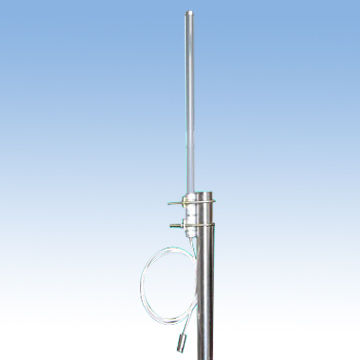
5_8G_9dBi_Omni_Directional_Fiberglass_Antenna
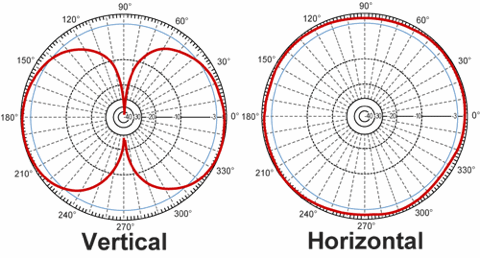
هذا النواع من الهوائيات هو من أكثر الأنواع شيوعاً وذلك لقدرته على البث بشكل حلقي أي 360 درجة وذلك بتوزيع طاقته على كل الإتجاهات بشكل متساوي.  وفي هذه الحالة يكون البث بالإتجاه الأفقي (Horizontal) . وأيضاً يمكن تركيز طاقة هذا الهوائي في إتجاهين متعاكسين وذلك عندما يكون البث بالإتجاه العمودي (Vertical) حيث يمكنك التلاعب بالإعدادت من خلال الـ Access Point  المركب عليها الهوائي . والمخطط التالي يظهر البث في الحالتين :
3dbi-Omni
هذا الهوائي يستخدم للبث للمباني المجاورة المتوزعة  في جميع الإتجاهات . ولكن ما يعيب هذا النوع من الهوائيات ، أن قوة البث تتناقص كلما إبتعدنا وينعدم في المنطقة السفلى المباشرة. كذلك يعطينا  هذا الهوائي مسافة بث أقل من 11 كيلو متر وذلك إعتماداً على قوة الـ Access Point المركب عليه وكذلك العوائق المجاورة من أشجار وغيرها.
النوع الثاني : Sector Antenaa
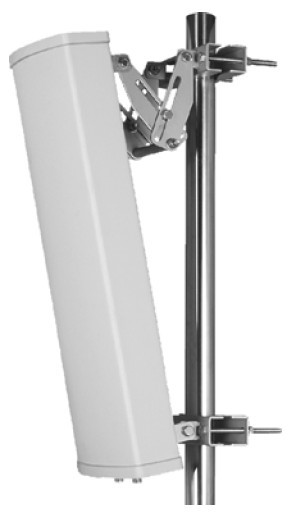
 2-3-2-7GHz-18dBi-65deg-Sector-Antenna-DS2500G1865-
هذا النوع من الهوائيات يتميز بتركيز البث في منطقة معينة وإلى الإتجاه المطلوب . وهذا يعني أن هذا الهوائي يعطي مسافة بث بعيدة وذلك إعتماداً على زاوية بثه. فيأتي بزاويا مختلفة وهي 120 درجة و 90 درجة و 60 درجة . فكلما قلت زاوية البث كانت مسافة البث أكبر وسرعة نقل البيانات أكثر كون الإشارة أكثر تركيزاً. فكثيراً ما نرى هذا النوع من الهوائيات يستخدم من قبل شركات الإتصال لتقوية إشارة الـ GSM . ولكن النوع المستخدم هنا يختلف عن المستخدم في الشبكات اللاسلكية كون التردد المستخدم في الشبكات اللاسلكية أما 2.4GHz او 5GHz .
 ما يعيب هذا النوع من الهوائيات زاوية بثه الضيقة ، حيث يتطلب منك 3 أو 4 هوائيات للبث بجميع الإتجاهات وذلك إعتماداً على زاوية بث كل واحد لتشكل حلقة بث أي 360 درجة.

النوع الثالث : Directional Antennas
يندرج أسفل هذا النوع عدة أنواع كما هو ظاهر على الصورة :
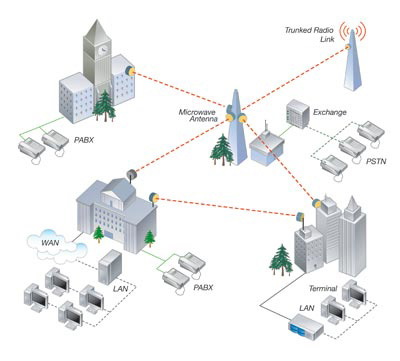
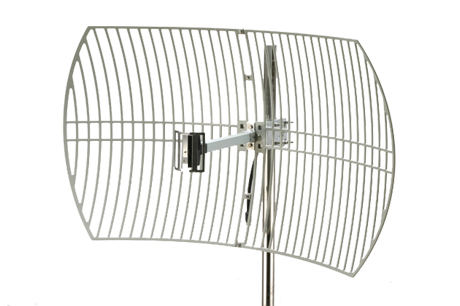
إن هوائيات البث المباشر (Directional Antennas) تستخدم للبث بشكل مباشر ومركز من نقطة إلى نقطة. على سبيل المثال (شركتان تبعدان عن بعضهما 10 كيلو مربوطتان بشبكة لاسلكية ) أو في بعض الأحيان من نقطة إلى عدة نقاط مثل (فروع الجامعة مرتبطة بفرع واحد لاسلكياً) . ومن هنا يتضع أننا نستخدم هذا النوع من الهوائيات للربط الشبكات المتباعدة عن بعضها لاسلكياً كما هو موضح بالصورة التالية:
wireless
حيث تعطيك هذه الهوائيات مسافة ربط بعيدة تصل إلى 27 كيلو متر او أكثر وسرعة نقل بيانات عالية. والجدير بذكر هنا ، أن هذه الهوائيات تأخذ أشكالاً مقاربة لبعضها كما أن زوايا بثها ضيقة جداً مما يدل على أنها مركزة الإشارة.
 إن من أهم الأشياء للتعامل مع هذه الهوائيات ، هو أن عند تركيب هذه الهوائيات يتوجب علينا أن نضبط المحاذاة جيداً بين كل نقطة ونقطة أخرى حتى نحصل على مسافة ربط بعيدة وسرعة نقل عالية في نفس الوقت وذلك بسبب ضيق زاوية بث هذه الهوائيات كما ذكرنا سلفاً.
وخلاصة لهذا الموضوع بعد أن تعرفنا على أنواع الهوائيات ، لابد أن نقدم لك بعض النصائح قبل شراء هوائي :
1.    لابد أن تحدد المسافة المراد تغطيتها .
2.    لابد أن تحدد ما إذا كنت أن تبث في إتجاه واحد أو عدة إتجاهات .
3.    لابد أن تأخذ بعين الإعتبار ما إذا كان الـ Access Point الخاص بك قادر على إعطاء طاقة لهذا الهوائي ليعمل بكفاءة أم لا.
4.    يجب أن تعرف ما اذا كانت أجهزة الإستقبال والـ Access Point تدعم تردد 2.4GHz ام 5Ghz ثم تختار تردد الهوائي .
5.    يجب أن تحدد ما أذا كنت تريد البث في منطقة داخلية أم أنك بحاجة لهوائي (Outdoor) للبث في منطقة خارجية.
6.    يجب أن تنتبه أن العوائق (الأشجار ، المباني ، الجبال ….الخ) أحد الأسباب الرئيسية التي تقلص مسافة البث ، لذا أختر نوع الهوائي الذي يعطي مسافة بث أبعد أذا كانت المنطقة بها عوائق .
إقرأ المزيد ليست هناك تعليقات:

شرح للعملاق unifi اقوى واهم اجهزه الواى فاى فى العالم


بسم الله الرحمن الرحيم

النهرده نتكلم عن جهاز جديد من شركه يبكويتى ubnt .. الجهاز جديد بالنسبه لينا هنا فى الشرق الاوسط وافريقيا لعدم توافره طول الوقت ولكن الشركه منزلاه من فتره وايضا نزلت اطوار جديده منه لسه هتعلن عنها فى القريب العاجل

unifi

بعد تجربه الجهاز وضح لى انه من اهم واقوى اجهزه الواى فاى فى العالم من حيث التغطيه ان دور داخل المنشات والبيوت حيث يتم استخدامه داخل المبنى وتغطيته بطريقه مثاليه وبشكل جمالى رائع جدا ..بصراحه ادهشنى الجهاز من قوته ومدى اشارته والاهم الداتا ريت الخاصه بالجهاز وقوه ربطه بالاب توب والموبيل والاى فون وغيرها م الاجهزه الحديثه
ولينك الجهاز على موقع الشركه
Unifi | Ubiquiti Networks, Inc.

امكانيات الجهاز

1/ وزن الجهاز 250 جرام فقط
2/ يعمل بنظام بث 2*2 مثلا اجهزه الاير ماكس لاحتوائه على 2 انتنه خاص به
3/ المود b/g/n
4/ يعمل عن طريقه poe 24 v
5/ خرج الباور الخاص بالجهاز 20 دى بى ام يعنى 100 ملى وات
6/ يستطيع تحمل ازيد من 100 عميل فى وقت واحد

وغيرها من الامكانيات بس دى اهم نقطه حبيت اوضحها

وده رابط الداتا شيت الخاص بالجهاز

بعض الصور الخاصه بالجهاز


هذه الصورة تم تصغيرها . إضغط على هذا الشريط لرؤية الصورة بحجمها الطبيعي . أبعاد الصورة الأصلية 720x540 .


طريقه الدخول على الجهاز

الجهاز اول ما تمسكه وتحاول تعمل كونكت عليه هتلاقى ربلاى فى البنج بتاعه على 192.168.1.20 ولكن لن فتح معك ف http .. الجهاز يعمل عن طريق اسطوانع خاصه بيه عليها البرنامج الخاص بالجهاز يتم تسطيب البرنامج على الجهاز وياريت جهازك يكون عليه net frame وبيبدا البرنامج اثناء تسطيبه يعمل دونللود للباكت من ع النت اوتوماتيك يعنى مش بس الاسطوانه وكمان لازم تبقى اون لاين عشان تقدر تكمل تسطيب البرنامج على جهازك ..

الاهم من كده انت مثلا معاك قطعه قطعتين 3 قطع او 4 او 1000 .. كل القطع الى انت عايز تشغلها معاك ف السيستم لازم تكون راكبه معاك على سويتش وتكون متصله بالكمبيوتر بتاعك اثناء التسطيب عشان يظهروا جميعا معاك على البرنامج ودى من اهم نقط التسطيب يعنى مش كل قطعه بتركب لوحدها بل يركبوا جميعهم فى سويتش واحد وتقدر تتحكم فيه جميعها من خلال البرنامج الى اتسطب معانا ..

بعد تسطيب البرنامج وفتحه يظهر ليك عدد القطع الشابكه معانا (الى راكبين ع السويتش ) ولو قطعه مش معمول ليها ريست وعليها شغل قبل كده مش هتظهر معاك .. بعد ما يقرى القطع معانا تبدا تدخل ع صفحه تحكم البرنامج وهتلاقى واجهه جديده جدا وغريبه .
تبدا تكتب ssid للقطع خد بالك هتبقى ssid واحده لجميع القطع ودى البرنامج بيعملها اوتوماتيك ولكن تقدر تغير اتشانلات كل قطعه على حده ..طبعا بتظهر تفاصيل كل قطعه لوحدها وبتقدر تتحكم فيها وتشوف مين رابط عليها وتقدر ترسترها وتتحكم ف السيستم تماما من البرنامج

هنرفق بعض الصور المتاحه حاليا لايضاح

هذه الصورة تم تصغيرها . إضغط على هذا الشريط لرؤية الصورة بحجمها الطبيعي . أبعاد الصورة الأصلية 1024x768 .


دى صوره فيها قطعتين موجود معايا على الجهاز وانا مغير الاتشانلات واحده 6 والتانيه 11 .. طبعا البرنامج يقولك كام يوزر شابك عليك ورابط على اكسس فيهم وبيسحب داتا قد ايه .

الصوره القادمه مهمه جدا ل سبب اننا هنشوف ف netstumbler 2 مالك ل جهازين unifi ولكن على الاب توب والموبيل بتظهر شبكه واحده

يعنى عندك ف المكان كله 10 قطع او 20-30 هيظهروا كلهم عندك على الموبيل او الاب انهم شبكه واحده فقط تقدر تعمل كونكت عليها عادى جدا


هذه الصورة تم تصغيرها . إضغط على هذا الشريط لرؤية الصورة بحجمها الطبيعي . أبعاد الصورة الأصلية 911x623 .


هذه الصورة تم تصغيرها . إضغط على هذا الشريط لرؤية الصورة بحجمها الطبيعي . أبعاد الصورة الأصلية 800x600 .


طبعا شايفين شكبه اسمها unifi egypt موجوده ب جهازين ولكن تظهر ب ssid واحد وتقدر تعمل كونكت عليها من غير اى ديلاى نهائى

نقطه مهمه جدا الى جايه ان مثلا عندى عميل او يوزر اسمه mahmoud عامل معايا كونكت وففيه لوج ف الجهاز يخليك تقدر تشوف العميل رابط على اى قطعه وكمان اليوزر بيتحرك مثلا بالاب توب او الموبيل وبيفصل من القطعه الاولى وبيربط على التانيه اوتوماتيك دون اى ريكوست فى البنج او ديلاى واحده نهائى ودى جربتها بنفسى كذا مره عشان اتاكد منها حتى وانا بعمل دونللود وشوفها فى اللوج فى الصوره القادمه


هذه الصورة تم تصغيرها . إضغط على هذا الشريط لرؤية الصورة بحجمها الطبيعي . أبعاد الصورة الأصلية 800x600 .


خاصيه تانيه التحكم فى الاجهزه وانك تقدر تشفها كلها قدامك على خريطه للمبنى كله وتقدر تشوف مين شغال ومين مش شغال وانت فى مكانك يعنى لو قطعه فصلت تقدر تعرف مكانها ويظهر قدامك على الخريطه.. البرنامج فيه امكانيه وضع خريطه للمكان ويقدر يقولك اشاره كل قطعه تغطى قد ايه وكمان اخر اشارتها فين وتعمل ايه عشان الاشاره تغطى المكان كله ..
وممكن تعمل ريستارت لاى قطعه يعنى تحكم كامل فى المبنى وتشوف كام يوزر وكام اتصال عندك واماكن الاشارات واى قطعه شغاله وايها فاصله


هذه الصورة تم تصغيرها . إضغط على هذا الشريط لرؤية الصورة بحجمها الطبيعي . أبعاد الصورة الأصلية 800x600 .


هذه الصورة تم تصغيرها . إضغط على هذا الشريط لرؤية الصورة بحجمها الطبيعي . أبعاد الصورة الأصلية 1024x768 .


فى الصورتين الى فاتوا موجود قطعتين وكمان على الخريطه تم وضعهم وشايفي اشارتهم وفيه اوبشن كتير ممكن تشوف مين كونكت عليهم حتى تقدر تعمل بلوك للعميل الى شغال او تسمحله بالدخول ..

دلوقتى هعمل حاجه مهمه هعمل ريستارت للقطعتين ونشوف نتايج كل قطعه على الخريطه وهتشوف الفرق بنفسنا واضح جدا
هرستر القطعه الاولى مره وارجع ارستر القطعه التانيه


هذه الصورة تم تصغيرها . إضغط على هذا الشريط لرؤية الصورة بحجمها الطبيعي . أبعاد الصورة الأصلية 1024x768 .


هذه الصورة تم تصغيرها . إضغط على هذا الشريط لرؤية الصورة بحجمها الطبيعي . أبعاد الصورة الأصلية 800x600 .


هذه الصورة تم تصغيرها . إضغط على هذا الشريط لرؤية الصورة بحجمها الطبيعي . أبعاد الصورة الأصلية 1024x768 .


بيظهر ليك علامه ان القطعه فصلت حتى لو عملت ريستارت بتظهر بردوا يعنى البرنامج متصل تماما بالقطعه
اثناء الريستارت لكل قطعه طبعا يوجد يوزر فى المكان هنلاحظ ان اليوزر فصل من القطعه الى رسترت وربط اوتوماتيك على القطع الى شغاله من غير اى ديلاى فى البنج او قطع فى الاتصال ودى ممكن نشوفها فى بنج الصوره التاليه


هذه الصورة تم تصغيرها . إضغط على هذا الشريط لرؤية الصورة بحجمها الطبيعي . أبعاد الصورة الأصلية 800x600 .


نلاحظ عدم تاخر فى الربط او قطع فى الخدمه
البرنامج بحاول اظهر كل تفاصيله وخباياه بس بجد البرنامج هوسر الجهاز ده . الجهاز تحفه ولكن البرنامج ده هو السر الخاص بيه وكمان زود من كفائته وقوته كمجموعه اكسسات ممكن تغطى مبنى كامل full coverage مهما كان حجمه والعوائق فيه كبيره جدا .. الجهاز قوته فى مجموعته مع بعض ويشتغل كمجموعه فى وقت واحد حتى عشان كده الشركه مش بتبيع كل قطع على حده ولكن اقل عدد بيطلع فى كرتونه بيبقى 3 قطع ..
فيه نقطه مهمه ايضا الجهاز لا يعمل بنظام wds او ال mish يعنى مش القطه مش بتربط على بعض لاسلكيا ولكن لابد ان تكون القطع كلها متصله معا ب كيبل او على سويتشات يعنى مش رابطين مع بعض لاسللكى نهائى يعنى عشان الجهاز يتركب لازم يوصل فى كل مكان ليه كيبل متصل بالشبكه عشان يحصل اتصال بين جميع الاجهزه والبرنامج يقدر يقوم بدوره فى المتابعه والتحكم
تانى نقطه الجهاز ده يستخدم ان دور فقط داخل البيوت والمستشفيات والفنادق مهما كبرت المساحه الداخليه ومهما كبرت العوائق وتقدر تزود عدد القطع وتربطهم ببرنامج واحد طبعا معاك
لو هتدخل قطعه جديده السيستم معاك يبقى لازم ترجع تظبط تسطيب البرنامج من الاول وتكون كل القطع راكبه معاك بكيبل وهكذا ف كل مره بتزود العدد من القطع ..
الاعضاء الكرام انا حاولت اظهر بعض خواص البرنامج الخاص بالجهاز ولكن من شده انبهارى بيه ما اقدرتش اخد صور اكتر وكمان اكتب داتا عنه وان شاء الله يتم اضافه جديد الجهاز فى الموضوع دايما

الشركه نزلت اطوار جديده من الجهاز حيث ان القطعه دى 100 ملى وات ومع متابعه الشركه تم نزول اصدار جديد تصل قوته 27 دى بى ام ما يعادل 500 ملى وات ..وكمان شوفت موديل جديد يشبه تماما الروكت تماما ويخرج منه 2 انتنه rubber انا شفت المنتج الجديد ده فى تقرير للشركه ولكن لم يسعنى القوت انى اطلع عليه اكتر مع العلم انا هذين الموديلين لم يظهروا فى الاسواق حتى الان او ممكن يكونوا نزلوا ف الاسواق الكبرى فى العالم ..

وان شاء الله اى جديد عن الجهاز الرائع ده نضيفه فى الموضوع

شكر خاص
م/ محمود الحسينى
إقرأ المزيد ليست هناك تعليقات:

المشاركات الشائعة